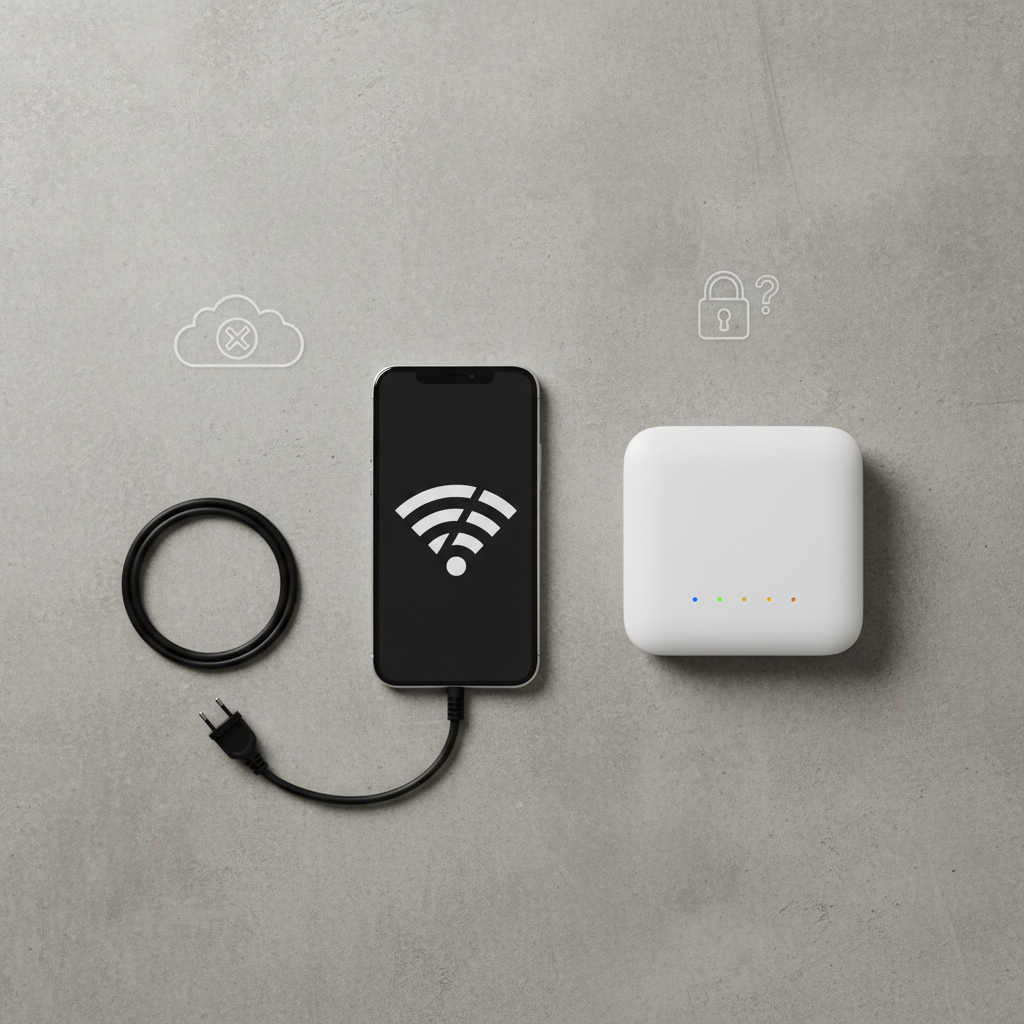
Nieko nėra labiau erzinančio nei akimirka, kai skubiai reikia išsiųsti elektroninį laišką, patikrinti maršrutą žemėlapyje ar tiesiog atsipalaiduoti žiūrint vaizdo įrašą, o telefono ekrane pamatote, kad „Wi-Fi“ ryšys dingo. Belaidis internetas tapo tokia neatsiejama mūsų kasdienybės dalimi, kad jo sutrikimai sukelia nemenką stresą. Nors technologijos tobulėja, telefonų ir maršrutizatorių ryšio problemos vis dar yra dažnas reiškinys. Laimei, dauguma šių gedimų yra programinio pobūdžio arba susiję su paprastais nustatymais, kuriuos galima sutvarkyti patiems, be meistrų pagalbos. Šiame straipsnyje detaliai aptarsime veiksmus, kurių reikėtų imtis pradedant nuo paprasčiausių sprendimų ir baigiant sudėtingesniais tinklo konfigūravimo žingsniais.
Pirmieji žingsniai: patikrinkite pagrindinius nustatymus
Prieš neriant į sudėtingus techninius nustatymus, verta pradėti nuo elementariausių patikrinimų. Dažnai problema slypi ne techniniame gedime, o tiesiog laikiname programinės įrangos „užstrigime“ arba netyčia nuspaustame mygtuke.
„Wi-Fi“ funkcijos ir lėktuvo režimo perjungimas
Pats paprasčiausias ir dažniausiai padedantis būdas – priversti telefono ryšio modulį persikrauti. Tai padaryti galite dviem būdais:
- Išjunkite ir vėl įjunkite „Wi-Fi“: Nuleiskite pranešimų juostą arba eikite į nustatymus ir išjunkite „Wi-Fi“. Palaukite bent 10–15 sekundžių ir įjunkite jį vėl. Tai priverčia telefoną iš naujo ieškoti galimų tinklų ir bandyti prisijungti.
- Lėktuvo režimas (Airplane Mode): Tai dar efektyvesnis būdas. Įjungus lėktuvo režimą, atjungiami visi radijo ryšiai (mobilusis ryšys, „Bluetooth“, „Wi-Fi“). Įjunkite šį režimą, palaukite apie pusę minutės ir išjunkite. Dažnai tai išsprendžia IP adreso priskyrimo klaidas.
Telefono ir maršrutizatoriaus perkrovimas
Jei jungiklių perjungimas nepadėjo, kitas žingsnis – įrenginių perkrovimas. Telefonai yra maži kompiuteriai, kurie kaupia laikinąją atmintį (cache). Kartais sistemos failai konfliktuoja, todėl pilnas telefono perkrovimas (Restart) gali išspręsti problemą.
Tačiau dar svarbiau yra perkrauti maršrutizatorių (routerį). Dauguma vartotojų maršrutizatorių laiko įjungtą ištisus mėnesius ar net metus be pertraukos. Dėl to įrenginys gali perkaisti arba jo operatyvioji atmintis gali persipildyti. Procedūra paprasta:
- Ištraukite maršrutizatoriaus maitinimo laidą iš elektros lizdo.
- Būtinai palaukite bent 30 sekundžių. Tai svarbu, kad visi kondensatoriai išsikrautų ir įrenginys visiškai „pamirštų“ buvusią sesiją.
- Įjunkite laidą atgal ir palaukite 2–3 minutes, kol užsidegs visos reikiamos lemputės.
Tinklo „pamiršimas“ ir prisijungimas iš naujo
Kartais telefonas išsaugo klaidingus prisijungimo duomenis arba sugadintą konfigūracijos failą konkrečiam „Wi-Fi“ tinklui. Tai ypač dažnai nutinka, jei neseniai buvo pakeistas maršrutizatoriaus slaptažodis, bet telefonas vis dar bando jungtis su senuoju. Sprendimas – funkciją „Pamiršti tinklą“ (Forget Network).
Norėdami tai padaryti:
- Eikite į telefono Nustatymus ir pasirinkite „Wi-Fi“.
- Raskite tinklą, prie kurio nepavyksta prisijungti, ir paspauskite šalia esančią informacijos piktogramą (dažniausiai „i“ raidė arba krumpliaratis).
- Pasirinkite „Pamiršti“ (Forget).
Atlikus šį veiksmą, telefonas elgsis taip, lyg prie šio tinklo jungtųsi pirmą kartą. Jums reikės iš naujo pasirinkti tinklą sąraše ir suvesti slaptažodį. Tai vienas efektyviausių būdų sprendžiant autentifikavimo problemas.
Tinklo nustatymų atkūrimas (Reset Network Settings)
Jei aukščiau išvardinti metodai nepadėjo, gali tekti imtis radikalesnių priemonių. Tinklo nustatymų atkūrimas yra funkcija, kuri grąžina visus ryšio nustatymus į gamyklinę būseną, nepaleisdama viso telefono gamyklinių parametrų atkūrimo (t.y. jūsų nuotraukos ir programėlės išliks saugios).
Svarbu žinoti: Atlikus šį veiksmą, bus ištrinti ne tik visi išsaugoti „Wi-Fi“ slaptažodžiai, bet ir suporuoti „Bluetooth“ įrenginiai bei VPN nustatymai. Jums teks iš naujo susivesti slaptažodžius ir susieti ausines ar laikrodžius.
Šią funkciją rasite nustatymų skiltyje, dažniausiai po „Bendra“, „Sistema“ arba „Atkūrimas“ kategorijomis, pavadinimu „Atkurti tinklo nustatymus“ (Reset Network Settings).
Pažangūs sprendimai: IP adresai ir DNS
Kartais problema yra gilesnė ir susijusi su tuo, kaip maršrutizatorius priskiria adresus jūsų telefonui. Paprastai telefonai naudoja DHCP protokolą, kuris automatiškai gauna IP adresą. Tačiau jei įvyksta IP konfliktas (du įrenginiai bando naudoti tą patį adresą), internetas neveiks.
Statinio IP nustatymas
Galite pabandyti telefonui priskirti statinį IP adresą. „Wi-Fi“ tinklo nustatymuose (paspaudus ant tinklo pavadinimo) ieškokite „Išplėstiniai nustatymai“ (Advanced). Raskite skiltį „IP nustatymai“ ir pakeiskite iš DHCP į Statinis (Static).
Jums reikės įvesti IP adresą rankiniu būdu (pvz., jei maršrutizatorius yra 192.168.1.1, telefonui galite priskirti 192.168.1.50). Tai reikalauja šiek tiek techninių žinių, todėl rekomenduojama tik pažengusiems vartotojams.
Privatus DNS
Kita dažna problema – DNS serverių neveikimas. Nustatymuose galite rasti „Privatus DNS“ (Private DNS) skiltį. Jei ji įjungta, pabandykite ją išjungti. Arba atvirkščiai – jei naudojate automatinį DNS ir internetas neveikia, galite rankiniu būdu nustatyti „Google“ (8.8.8.8) arba „Cloudflare“ (1.1.1.1) DNS serverius, kurie dažnai veikia stabiliau nei tiekėjo suteikiami serveriai.
Programinės įrangos konfliktai ir kenkėjiškos programos
Neretai „Wi-Fi“ veikimą blokuoja trečiųjų šalių programėlės. Ypač dažnai tai daro:
- VPN programėlės: Net jei manote, kad VPN yra išjungtas, jis gali veikti fone ir blokuoti duomenų srautą, bandydamas nesėkmingai prisijungti prie serverio. Pabandykite visiškai pašalinti VPN programėlę.
- Antivirusinės programos ir ugniasienės: Kai kurios saugumo programėlės gali būti pernelyg agresyvios ir blokuoti saugų „Wi-Fi“ tinklą, manydamos, kad jis yra grėsmė.
- Ad-blocker (reklamų blokavimo) programos: Jei jos naudoja vietinį VPN profilį reklamoms filtruoti, tai gali visiškai sutrikdyti interneto ryšį.
Taip pat patikrinkite, ar jūsų telefone įdiegta naujausia operacinės sistemos versija („Android“ arba „iOS“). Gamintojai su atnaujinimais dažnai ištaiso ryšio modulio klaidas.
Maršrutizatoriaus dažnių juostos: 2.4 GHz prieš 5 GHz
Šiuolaikiniai maršrutizatoriai dažniausiai yra dviejų dažnių (Dual-Band). Jie skleidžia 2.4 GHz ir 5 GHz signalus. Nors 5 GHz užtikrina didesnį greitį, šis dažnis sunkiau prasiskverbia pro sienas ir kliūtis. Tuo tarpu 2.4 GHz yra lėtesnis, bet veikia didesniu atstumu.
Jei esate toliau nuo maršrutizatoriaus ir telefonas bando jungtis prie 5 GHz tinklo, ryšys gali būti nestabilus arba visai neveikti. Pabandykite telefono nustatymuose pasirinkti 2.4 GHz tinklą (dažnai jie būna atskirti pavadinimais, pvz., „Namai“ ir „Namai_5G“). Jei tinklai sujungti į vieną pavadinimą, gali tekti prisijungti prie maršrutizatoriaus valdymo skydelio ir juos atskirti, kad galėtumėte rankiniu būdu pasirinkti stabilesnį variantą.
Dažniausiai užduodami klausimai (DUK)
Žemiau pateikiame atsakymus į dažniausiai pasitaikančius klausimus, susijusius su „Wi-Fi“ problemomis telefonuose.
Kodėl telefonas rodo, kad yra prisijungęs prie „Wi-Fi“, bet internetas neveikia?
Tai dažniausiai reiškia, kad ryšys tarp telefono ir maršrutizatoriaus yra geras, tačiau pats maršrutizatorius negauna interneto iš tiekėjo. Patikrinkite, ar maršrutizatoriuje dega „Internet“ arba „WAN“ lemputė. Taip pat tai gali būti DNS serverio klaida.
Kodėl „Wi-Fi“ ryšys nuolat atsijunginėja?
Taip gali nutikti dėl signalo trukdžių (pvz., kaimynų tinklai, mikrobangų krosnelės), per didelio atstumo nuo maršrutizatoriaus arba telefono energijos taupymo nustatymų. Patikrinkite, ar nėra įjungtas „Wi-Fi“ išjungimas miego režimu.
Ar telefono dėklas gali blokuoti „Wi-Fi“ signalą?
Dauguma plastikinių ar silikoninių dėklų neturi įtakos ryšiui. Tačiau dėklai, kurių sudėtyje yra metalo arba kurie yra labai stori ir turi magnetinių detalių, gali silpninti antenos veikimą ir pabloginti ryšio kokybę.
Ką reiškia „Autentifikavimo klaida“ (Authentication Error)?
Dažniausiai tai reiškia neteisingai įvestą slaptažodį. Net jei esate tikri, kad slaptažodis teisingas, pabandykite funkciją „Pamiršti tinklą“ ir suveskite jį iš naujo. Taip pat tai gali rodyti maršrutizatoriaus saugumo protokolo neatitikimą (pvz., telefonas nepalaiko WPA3).
Kaip užtikrinti stabilų ryšį namuose ateityje
Jei pavyko išspręsti problemą ir „Wi-Fi“ vėl veikia, verta pagalvoti apie prevenciją, kad situacija nepasikartotų. Stabilus namų tinklas priklauso ne tik nuo telefono nustatymų, bet ir nuo visos tinklo infrastruktūros. Pirmiausia, įvertinkite maršrutizatoriaus vietą. Jis turėtų stovėti namų centre, atviroje vietoje, o ne būti paslėptas spintoje ar už televizoriaus. Metaliniai paviršiai ir veidrodžiai stipriai atspindi signalą, todėl venkite maršrutizatorių statyti šalia jų.
Jei gyvenate dideliame name ar bute storomis sienomis, vieno maršrutizatoriaus gali nepakakti. Tokiu atveju verta investuoti į „Wi-Fi Mesh“ sistemą. Skirtingai nei paprasti ryšio stiprintuvai (extenders), kurie sukuria atskirus tinklus ir dažnai sumažina greitį perpus, „Mesh“ sistemos sukuria vientisą, galingą tinklą visuose namuose. Telefonas automatiškai persijungia prie arčiausiai esančio modulio be jokio ryšio nutrūkimo.
Galiausiai, nepamirškite reguliariai atnaujinti maršrutizatoriaus programinės įrangos (firmware). Gamintojai nuolat išleidžia atnaujinimus, kurie pagerina suderinamumą su naujais telefonais ir užtaiso saugumo spragas. Tai galite padaryti prisijungę prie maršrutizatoriaus valdymo puslapio arba naudodami gamintojo mobiliąją programėlę.