
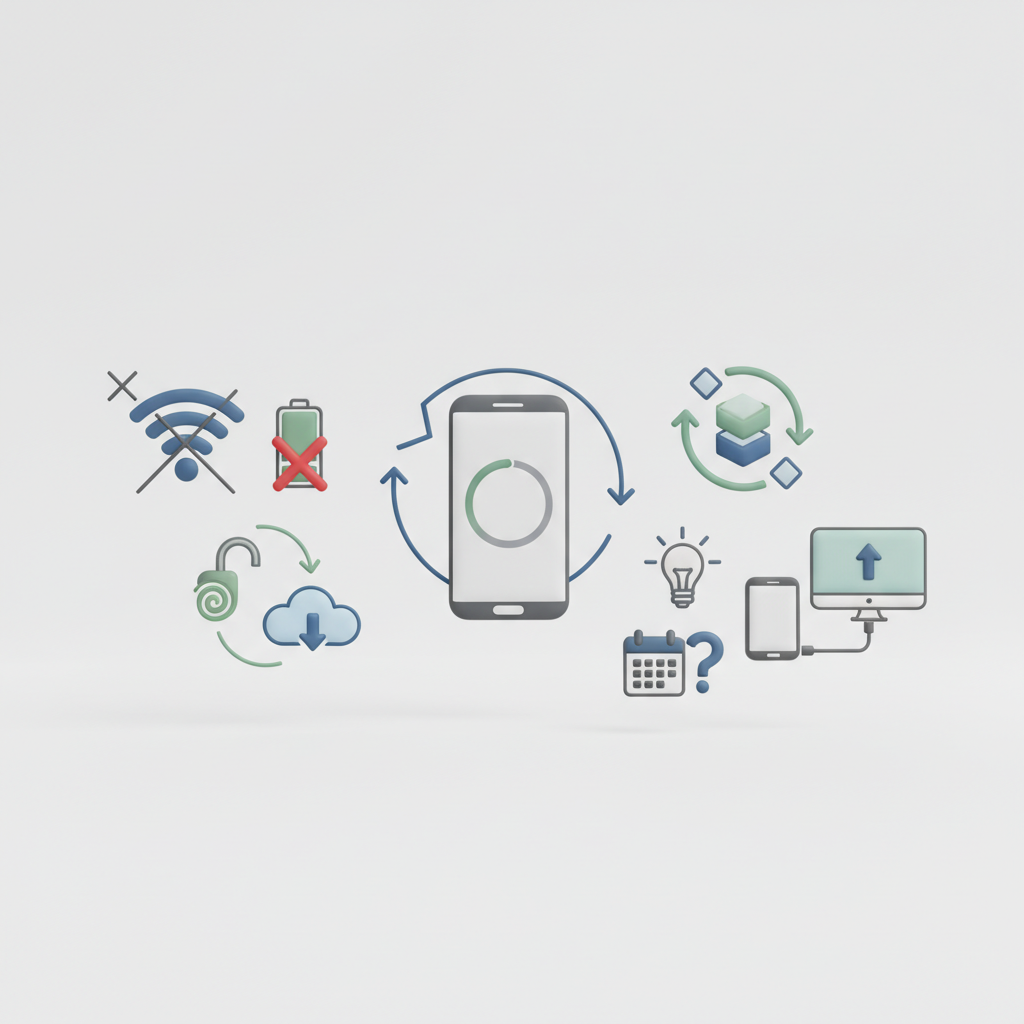
„Android“ operacinės sistemos atnaujinimai yra gyvybiškai svarbūs jūsų išmaniojo telefono saugumui, greičiui ir funkcionalumui užtikrinti. Dažniausiai procesas vyksta sklandžiai: telefonas praneša apie naują versiją, jūs paspaudžiate mygtuką, ir po kelių minučių naudojatės atnaujintu įrenginiu. Tačiau kartais šis procesas užstringa. Ekranas gali tiesiog rodyti besisukantį ratuką, atsisiuntimas gali sustoti ties tam tikru procentu arba atnaujinimo diegimas gali tiesiog nepavykti, išmetant klaidos pranešimą. Tai viena iš labiausiai erzinančių situacijų, nes neatnaujintas telefonas tampa pažeidžiamas virusams, o naujos programėlės gali pradėti veikti nekorektiškai. Laimei, dauguma atnaujinimo problemų yra išsprendžiamos be brangaus remonto ar specialistų pagalbos, tiesiog atliekant tam tikrus programinės įrangos patikrinimo žingsnius.
Patikrinkite interneto ryšį ir baterijos būklę
Prieš pradedant gilintis į sudėtingus techninius sprendimus, būtina atmesti paprasčiausias priežastis. „Android“ atnaujinimai dažnai yra didelės apimties failai, siekiantys nuo kelių šimtų megabaitų iki kelių gigabaitų. Todėl stabilus interneto ryšys yra būtinas.
Jei bandote atnaujinti telefoną naudodami mobiliuosius duomenis, sistema gali automatiškai blokuoti atsisiuntimą, siekdama taupyti jūsų duomenų planą. Net jei turite neribotą planą, gamintojo nustatymai gali reikalauti „Wi-Fi“ ryšio dideliems atnaujinimams.
- Prisijunkite prie stabilaus „Wi-Fi“ tinklo. Vieši tinklai (kavinėse ar oro uostuose) dažnai būna nestabilūs arba turi ugniasienes, blokuojančias didelių failų siuntimą.
- Patikrinkite baterijos lygį. Saugumo sumetimais „Android“ neleidžia pradėti diegimo proceso, jei baterijos įkrovos lygis yra žemas. Paprastai reikalaujama, kad telefonas būtų įkrautas bent 50 proc., arba prijungtas prie kroviklio, jei įkrova yra virš 20 proc.
- Išjunkite VPN. Jei naudojate VPN (virtualų privatų tinklą), jis gali trukdyti telefonui susisiekti su atnaujinimų serveriu. Išjunkite jį ir bandykite dar kartą.
Atlaisvinkite vietos vidinėje atmintyje
Tai yra viena dažniausių priežasčių, kodėl atnaujinimai nepavyksta, nors vartotojai apie tai retai susimąsto. Net jei atnaujinimo failas užima 1 GB, sistemai reikia papildomos laisvos vietos tam failui išpakuoti ir laikinai išsaugoti senosios sistemos kopiją diegimo metu. Jei jūsų telefone liko mažiau nei 3–4 GB laisvos vietos, atnaujinimas gali tiesiog neprasidėti arba nutrūkti viduryje proceso.
Norėdami patikrinti laisvą vietą, eikite į Nustatymai > Įrenginio priežiūra arba Saugykla. Jei atmintis užpildyta:
- Ištrinkite nenaudojamas programėles ir žaidimus.
- Perkelkite nuotraukas ir vaizdo įrašus į debesų saugyklą („Google Photos“, „Dropbox“) arba į kompiuterį.
- Išvalykite atsisiuntimų aplanką („Downloads“).
- Pasinaudokite vidiniu telefono valymo įrankiu, kuris pašalina nereikalingus laikinuosius failus.
Išvalykite „Google Play Services“ talpyklą
Jei internetas veikia puikiai ir vietos pakanka, problema gali slypėti pačioje atnaujinimų sistemoje. „Android“ atnaujinimus valdo foniniai procesai, o svarbiausias iš jų yra „Google Play Services“. Kartais šios paslaugos laikinoji atmintis (talpykla) gali būti sugadinta, todėl telefonas „galvoja“, kad atnaujinimų nėra, arba negali jų atsisiųsti.
Šiuos veiksmus atlikti yra saugu – jūsų asmeniniai duomenys (nuotraukos, kontaktai) nebus ištrinti, tik laikini sistemos failai:
- Atidarykite Nustatymai (Settings).
- Pasirinkite Programos (Apps) arba Programų tvarkyklė.
- Sąraše raskite „Google Play“ paslaugos (Google Play Services).
- Paspauskite ant jos ir pasirinkite Saugykla (Storage).
- Paspauskite Valyti talpyklą (Clear Cache).
- Taip pat galite pasirinkti Valyti duomenis (Clear Data) arba Valyti visus duomenis – tai gali priversti sistemą iš naujo patikrinti atnaujinimus.
Atlikę šiuos veiksmus, perkraukite telefoną ir vėl eikite į atnaujinimų skyrių patikrinti, ar problema išsisprendė.
Priverstinis perkrovimas ir atnaujinimų patikra
Kartais paprastas perkrovimas nepadeda, nes operacinė sistema išsaugo tam tikrą būseną greitesniam įjungimui. Priverstinis perkrovimas (Hard Restart) visiškai nutraukia maitinimą iš baterijos ir išvalo operatyviąją atmintį (RAM), kas gali pašalinti programinius trikdžius, blokuojančius atnaujinimus.
Daugumoje „Android“ telefonų priverstinį perkrovimą galima atlikti vienu metu nuspaudus ir palaikius Įjungimo mygtuką ir Garsumo mažinimo mygtuką apie 10–15 sekundžių, kol ekranas užges ir pamatysite gamintojo logotipą.
Naudokite gamintojo kompiuterinę programinę įrangą
Jei atnaujinimas belaidžiu būdu (OTA – Over The Air) vis tiek neveikia, daugelis gamintojų siūlo alternatyvą – atnaujinimą per kompiuterį. Tai dažnai yra patikimesnis būdas, nes kompiuteris atsisiunčia visą programinės įrangos paketą ir įrašo jį į telefoną per USB laidą, aplenkdamas galimas telefono vidinės atminties ar ryšio klaidas.
- Samsung: Naudokite „Smart Switch“ programą kompiuteryje. Prijungus telefoną, programa automatiškai patikrins programinės įrangos versiją ir pasiūlys atnaujinimą.
- Xiaomi/Redmi/Poco: Galite naudoti „Mi PC Suite“.
- Sony: Naudokite „Xperia Companion“.
- Huawei: Naudokite „HiSuite“.
Šis metodas ypač naudingas, jei atnaujinimas buvo nutrauktas ir telefonas nebegali pats pasileisti įprastu režimu.
Ar jūsų telefonas vis dar palaikomas?
Svarbu suprasti, kad atnaujinimų problemos gali kilti ne dėl gedimo, o dėl natūralios įrenginio gyvavimo ciklo pabaigos. „Android“ telefonų gamintojai paprastai teikia didžiuosius operacinės sistemos atnaujinimus 2–4 metus, o saugumo atnaujinimus – iki 5 metų.
Jei turite senesnį modelį (pavyzdžiui, 4–5 metų senumo), gali būti, kad gamintojas tiesiog nustojo leisti naujas „Android“ versijas šiam modeliui. Tokiu atveju, kai einate į nustatymus ir spaudžiate „Tikrinti atnaujinimus“, matysite pranešimą, kad „Jūsų programinė įranga yra naujausia“, nors rinkoje jau yra naujesnė „Android“ versija. Tai nėra klaida – tai techninis apribojimas.
Dažniausiai užduodami klausimai (DUK)
Ar atnaujinant „Android“ dings mano nuotraukos ir duomenys?
Paprastai – ne. Standartiniai sistemos atnaujinimai (OTA) yra sukurti taip, kad pakeistų tik sisteminius failus, paliekant vartotojo duomenis nepaliestus. Tačiau technikoje visada egzistuoja minimali rizika, kad procesas gali nepavykti. Todėl prieš atliekant bet kokį didesnį atnaujinimą, primygtinai rekomenduojama pasidaryti atsargines duomenų kopijas.
Kiek laiko trunka „Android“ atnaujinimas?
Tai priklauso nuo atnaujinimo dydžio ir telefono spartos. Saugumo pataisymai gali būti įdiegti per 5–10 minučių. Tuo tarpu didieji operacinės sistemos versijos atnaujinimai (pvz., iš „Android 13“ į „Android 14“) gali užtrukti nuo 20 minučių iki valandos. Svarbu proceso metu neliesti telefono ir jo neišjungti.
Ką daryti, jei atnaujinimas sustojo ties tam tikru procentu?
Jei procesas vizualiai sustojo, palaukite bent 15–30 minučių – kartais diegimas vyksta fone lėčiau nei rodo indikatorius. Jei po ilgo laiko niekas nesikeičia, pabandykite atlikti priverstinį perkrovimą (laikant įjungimo ir garso mygtukus). Telefono sistema turėtų arba tęsti atnaujinimą, arba grįžti į ankstesnę versiją.
Ar galiu įdiegti atnaujinimą, jei mano telefonas „Root“ tipo?
Jei esate modifikavę savo telefoną („Root“ teisės), oficialūs gamintojo atnaujinimai dažniausiai neveiks arba jų įdiegimas gali visiškai sugadinti programinę įrangą („užlaužti“ telefoną). Tokiu atveju turėtumėte ieškoti atnaujinimų specializuotuose forumuose arba panaikinti „Root“ teises prieš bandydami atnaujinti oficialiu būdu.
Gamyklinių parametrų atkūrimas kaip kraštutinė priemonė
Jei išbandėte visus aukščiau išvardintus būdus – patikrinote ryšį, atlaisvinote vietos, išvalėte talpyklą, bandėte atnaujinti per kompiuterį – ir niekas nepadėjo, lieka radikaliausias sprendimas: gamyklinių parametrų atkūrimas (Factory Reset).
Šis veiksmas ištrins visus jūsų duomenis telefone: programėles, kontaktus, žinutes, nuotraukas ir nustatymus. Telefonas taps toks, koks buvo ištrauktas iš dėžutės. Tačiau tai taip pat pašalins bet kokius gilius sisteminius konfliktus ar sugadintus failus, kurie galėjo blokuoti atnaujinimą.
Prieš tai darydami, būtinai sinchronizuokite savo duomenis su „Google“ paskyra arba perkelkite juos į išorinę laikmeną. Atkūrimą galite atlikti eidami į Nustatymai > Bendrai (arba Sistema) > Atkūrimas > Gamyklinių duomenų atkūrimas. Po šio proceso, konfigūruodami telefoną iš naujo, pirmiausia pabandykite įdiegti atnaujinimus prieš atkurdami savo programėles ir duomenis – taip užtikrinsite švariausią ir stabiliausią sistemos veikimą.